Mostrando entradas con la etiqueta Importación. Mostrar todas las entradas

2018-02-27

Cómo trabajar con ficheros que sobrepasan el límite de filas Excel

Problema

En Excel queremos importar y trabajar con ficheros que exceden el límite de 1.048.576 filas.

Solución

  1. En la ficha Datos en el grupo Obtener datos externos hacemos clic en Desde un archivo de texto.
  2. En el cuadro de diálogo Importar archivo de texto, buscamos la ubicación del fichero de texto y hacemos clic en Importar.
  3. En el Asistente para importar texto, seleccionamos las opciones correspondientes: encabezados, delimitadores, calificadores de texto, y clic en Finalizar.
  4. En Importar Datos, nos aseguramos de seleccionar primero Agregar estos datos al Modelo de datos y luego Informe de tabla dinámica.
  5. Excel empezará a procesar el fichero mostrando en la parta inferios Cargando modelo de datos. Tardará varios minutos, dependiendo del tamaño del fichero y de la memoria RAM del ordenador.
  6. Finalizada la importación podremos generar una tabla dinámica cuyo origen de datos será el fichero de texto importado.

Resultados

Para examinar los datos importados, en la ficha Power Pivot, seleccionamos Administrar en la sección Modelo de datos. Ahí podremos comprobar y examinar los millones de registros importados, crear Medidas (campos calculados) y acceder a otras opciones.

Entradas relacionadas

  • Importar datos desde la web a Excel
  • Importar ficheros CSV en Excel mediante VBA
  • Actualizar origen de datos de Excel: atajo y con VBA
  • No es posible editar o actualizar los vínculos o el origen de datos
  • Consulta SQL en Excel mediante Microsoft ActiveX Data Objects (ADO)
  • Conectar una consulta de unión (union query) de Access desde Excel
  • Referencias

  • Conectarse con datos externos
  • Propiedades de conexión
  • 2015-03-02

    Conectando R con Excel mediante RODBC

    Title El paquete RODBC conecta R con Excel. Con él podremos acceder hojas de libro: leer, guardar, copiar y manipular datos de tablas y consultas. El paquete emplea la conectividad ODBC (Open Database Connectivity) para establecer la conexión con Excel y mediante SQL (Structured Query Language) se interactúa con la base de datos.

    Conexión de R con Excel

    Instalamos y cargamos el paquete RODBC

    install.packages("RODBC")
    library(RODBC)
    
    # Listado de DSNs disponibles
    odbcDataSources()
    
                                                 Excel Files 
    "Microsoft Excel Driver (*.xls, *.xlsx, *.xlsm, *.xlsb)" 
                                          MS Access Database 
                  "Microsoft Access Driver (*.mdb, *.accdb)" 
    
    Establecemos la conexión, el canal. Emplearemos como ejemplo un fichero de Excel cuyas hojas son las tablas de la base de datos Neptuno.mdb

    # Interactivamente
    canal <- odbcConnectExcel(file.choose()) 
    canal <- odbcConnectExcel2007(file.choose()) # Para Excel 2007/2010
    
    # Escribiendo la ruta
    neptuno <- "C:/Users/User1/Documents/R/TablasNeptuno.xlsx"
    canal <- odbcConnectExcel2007(neptuno) 
    
    # Base de datos en el directorio de trabajo
    canal <- odbcConnectExcel2007("TablasNeptuno.xlsx") 
    
    # Descargando el fichero
    url <- "https://sites.google.com/site/nubededatosblogspotcom/TablasNeptuno.xlsx"
    download.file(url, "TablasNeptuno.xlsx", mode = "wb")  
    canal <- odbcConnectExcel2007("TablasNeptuno.xlsx") 
    
    # Descargando el fichero zip
    # en el directorio de trabajo
    url <- "https://sites.google.com/site/nubededatosblogspotcom/TablasNeptuno.zip"
    download.file(url, "TablasNeptuno.zip")
    unzip("TablasNeptuno")
    canal <- odbcConnectExcel2007("TablasNeptuno.xlsx") 
    
    # Descargando el fichero zip
    # en un archivo temporal
    temp <- tempfile()
    download.file("https://sites.google.com/site/nubededatosblogspotcom/TablasNeptuno.zip", temp)
    unzip(temp)
    unlink(temp)
    canal <- odbcConnectExcel2007("TablasNeptuno.xlsx")
    
    Detalles de la conexión

    canal
    
    RODBC Connection 1
    Details:
      case=nochange
      DBQ=C:\Users\Ben\Documents\R\TablasNeptuno.xlsx
      DefaultDir=C:\Users\Ben\Documents\R
      Driver={Microsoft Excel Driver (*.xls, *.xlsx, *.xlsm, *.xlsb)}
      DriverId=1046
      MaxBufferSize=2048
      PageTimeout=5
    

    Listado de las hojas

    Devuelve un data frame de las hojas accesibles desde la conexión ODBC establecida. Está compuesto de cinco columnas: catalog, schema, name, type and remarks. Incluye las tablas del sistema por defecto.

    sqlTables(canal) 
    
            TABLE_CAT TABLE_SCHEM   TABLE_NAME   TABLE_TYPE  REMARKS
    1 C:\\R\\Neptuno         <NA>  Categorías$ SYSTEM TABLE     <NA>
    2 C:\\R\\Neptuno         <NA>    Clientes$ SYSTEM TABLE     <NA>
    3 C:\\R\\Neptuno         <NA>   Empleados$ SYSTEM TABLE     <NA>
    4 C:\\R\\Neptuno         <NA>     Pedidos$ SYSTEM TABLE     <NA>
    5 C:\\R\\Neptuno         <NA>   Productos$ SYSTEM TABLE     <NA>
    6 C:\\R\\Neptuno         <NA> Proveedores$ SYSTEM TABLE     <NA>
    
    Para obtener una columna específica, empleamos el símbolo $ seguido del nombre de la columna.

    sqlTables(canal)$TABLE_NAME # All objects' names
    
    [1] "Categorías$"           "Clientes$"             "Empleados$"           
    [4] "Pedidos$"              "Productos$"            "Proveedores$"         
    [7] "'Compañias de envío$'" "'Detalle de Pedidos$'"
    

    Estructura de las columnas

    Devuelve un data frame con la información de las columnas de las tablas de la conexión establecida (canal).

    names(sqlColumns(canal, "Clientes"))
    
    [1] "TABLE_CAT"         "TABLE_SCHEM"       "TABLE_NAME"       
     [4] "COLUMN_NAME"       "DATA_TYPE"         "TYPE_NAME"        
     [7] "COLUMN_SIZE"       "BUFFER_LENGTH"     "DECIMAL_DIGITS"   
    [10] "NUM_PREC_RADIX"    "NULLABLE"          "REMARKS"          
    [13] "COLUMN_DEF"        "SQL_DATA_TYPE"     "SQL_DATETIME_SUB" 
    [16] "CHAR_OCTET_LENGTH" "ORDINAL_POSITION"  "IS_NULLABLE"      
    [19] "ORDINAL" 
    
    Para obtener una columna específica, empleamos el símbolo $ seguido del nombre de la columna.

    sqlColumns(canal, "Clientes")$COLUMN_NAME
    
     [1] "IdCliente"          
     [2] "NombreCompañía"     
     [3] "Nombre del contacto"
     [4] "Cargo del contacto" 
     [5] "Dirección"          
     [6] "Ciudad"             
     [7] "Región"             
     [8] "Código postal"      
     [9] "País"               
    [10] "Teléfono"           
    [11] "Fax"       
    

    Manipulación de datos

    Antes de manipular datos es recomendable hacer una copia de seguridad. Las funciones sqlUpdate y sqlDrop ocasionan cambios o pérdidas de datos irreversibles.

      Leer e importar datos

    Tenemos dos opciones:

    1. sqlFetch tanto para tablas como consultas ya existentes.
    2. ConsultaDePedidos <- sqlFetch(canal, sqtable = "Detalles de pedidos")
      # Para limitar el nº de filas importadas: max
      ConsultaDePedidos <- sqlFetch(canal, sqtable = "Detalles de pedidos", max = 10)
      
      # Obviando el argumento max
      sqlFetch(canal, "Pedidos")[1:3, ] # Filas
      sqlFetch(canal, "Pedidos")[1:3] # Columnas
      sqlFetch(canal, "Pedidos")[1:6, 1:3] # Filas y columnas
      
        Id# de pedido              Cliente          Empleado
      1         10248          Wilman Kala  Buchanan, Steven
      2         10249   Toms Spezialitäten   Suyama, Michael
      3         10250        Hanari Carnes Peacock, Margaret
      4         10251 Victuailles en stock  Leverling, Janet
      5         10252     Suprêmes délices Peacock, Margaret
      6         10253        Hanari Carnes  Leverling, Janet
      
      Filas y columnas específicas

      sqlFetch(canal, "Pedidos")[c(1,3,5), c(1,3)] 
      
        Id# de pedido          Empleado
      1         10248  Buchanan, Steven
      3         10250 Peacock, Margaret
      5         10252 Peacock, Margaret
      
    3. sqlQuery para enviar consultas SQL a la base de datos de Ms Access. Se puede incluir cualquier sentencia válida de SQL, incluyendo la creación, modificación, actualización o selección.
    4. Clientes <- sqlQuery(canal, "SELECT * FROM [Clientes$]")
      # Para limitar el nº de filas leídas: max
      Clientes <- sqlQuery(canal, "SELECT * FROM [Clientes$]", max = 10)
      
    Es necesario especificar el nombre de la hoja entre corchetes y con el símbolo $ al final. Tanto si incluye espacios en blanco como si no.

    CompEnvios <- sqlQuery(canal, "SELECT * FROM [Compañias de envío$]")
    
    También es posible en lugar de corchetes usar acentos graves `Nombre de la hoja$`.

    Clientes <- sqlQuery(canal, "SELECT * FROM `Clientes$`")
    
    Los nombres de los campos entre corchetes cuando incluyen espacios.

    sqlQuery(canal, "SELECT [Id# de pedido], Cliente, Empleado, [Fecha de pedido] FROM [Pedidos$]")[1:10, ]
    
       Id# de pedido                Cliente          Empleado Fecha de pedido
    1          10248            Wilman Kala  Buchanan, Steven      2010-07-04
    2          10249     Toms Spezialitäten   Suyama, Michael      2010-07-05
    3          10250          Hanari Carnes Peacock, Margaret      2010-07-08
    4          10251   Victuailles en stock  Leverling, Janet      2010-07-08
    5          10252       Suprêmes délices Peacock, Margaret      2010-07-09
    6          10253          Hanari Carnes  Leverling, Janet      2010-07-10
    7          10254      Chop-suey Chinese  Buchanan, Steven      2010-07-11
    8          10255     Richter Supermarkt   Dodsworth, Anne      2010-07-12
    9          10256 Wellington Importadora  Leverling, Janet      2010-07-15
    10         10257       HILARIÓN-Abastos Peacock, Margaret      2010-07-16
    

      Creación de tablas

    Para crear una hoja en Excel a partir de un data frame utilizamos la función sqlSave. Los principales argumentos son:

    channel - conexión creada con odbcConnect.
    dat - data frame.
    tablename - nombre de la tabla creada, por defecto el del data frame.
    rownames - valor lógico (TRUE o FALSE) o el nombre de la columna de los nombres de de fila.
    addPK - valor lógico, para establecer los rownames (nombres de fila) como clave principal.

    Es preciso especificar al crear el canal que no sea de solo lectura:

    # Base de datos en el directorio de trabajo
    canal <- odbcConnectExcel2007("TablasNeptuno.xlsx", readOnly = FALSE) 
    
    # Nombre de la nueva tabla el del data frame 
    sqlSave(canal, women, rownames = FALSE) 
    # Especificando el nombre de la nueva tabla
    sqlSave(canal, women, "mujeres", rownames = FALSE)
    
    Si el nombre de la hoja existe en el fichero generará un error:

    Error in sqlSave(canal, women, "mujeres") : 
      table ‘mujeres’ already exists
    
    # Especificando el nombre de las filas (rownames) 
    sqlSave(canal, women, "mujeres", rownames = "filas")
    

      Actualización de tablas

    sqlUpdate es la función que empleamos para actualizar tablas con Ms Access. Sin embargo, a día de hoy, en Excel genera errores y no funcion. Para solventarlo, empleamos la función sqlQuery para generar directamente la consulta de actualización en SQL.

    # Tabla con los datos de origen
    height <- c(70, 75, 80)
    weight <- c(120, 125, 130)
    act <- data.frame(height, weight)
    sqlSave(canal, act, "act", rownames = "filas")
    sqlFetch(canal, "act")
    
      filas height weight
    1     1     70    120
    2     2     75    125
    3     3     80    130
    
    Datos a destino (a actualizar):

    sqlFetch(canal, "mujeres", max = 3)[1:3]
    
      filas height weight
    1     1     58    115
    2     2     59    117
    3     3     60    120
    
    sqlQuery(canal, "UPDATE [mujeres$] INNER JOIN [act$] ON [mujeres$].filas = [act$].filas SET [mujeres$].filas = [act$].[filas], [mujeres$].height = [act$].[height], [mujeres$].weight = [act$].[weight]")
    
    Datos actualizados:

    sqlFetch(canal, "mujeres", max = 3)
    
      filas height weight
    1     1     70    120
    2     2     75    125
    3     3     80    130
    

    Eliminación de tablas

    La función sqlDrop elimina no elimina la hoja sino los datos de la misma. Cuidado pues la acción es irreversible.

    sqlFetch(canal, "mujeres")sqlDrop(canal, "mujeres")
    
    sqlFetch(canal, "mujeres")[1:6, ]
    
      F1 F2 F3
    1 NA NA NA
    2 NA NA NA
    3 NA NA NA
    4 NA NA NA
    5 NA NA NA
    6 NA NA NA
    

    Referencias

    2014-11-26

    Conectando R con Ms Access mediante RODBC

    Title El paquete RODBC conecta R con Ms Access. Con él podremos acceder a tablas y consultas ya creadas en Access: leer, guardar, copiar y manipular datos de tablas y consultas. El paquete emplea la conectividad ODBC (Open Database Connectivity) para establecer la conexión con Ms Access y mediante SQL (Structured Query Language) se interactúa con la base de datos.

    Conexión de R con Ms Access

    Instalamos y cargamos el paquete RODBC

    install.packages("RODBC")
    library(RODBC)
    
    # Listado de DSNs disponibles
    odbcDataSources()
    
                                                 Excel Files 
    "Microsoft Excel Driver (*.xls, *.xlsx, *.xlsm, *.xlsb)" 
                                          MS Access Database 
                  "Microsoft Access Driver (*.mdb, *.accdb)" 
    
    Establecemos la conexión, el canal. Emplearemos como ejemplo la base de datos Neptuno.mdb

    # Interactivamente
    canal <- odbcConnectAccess(file.choose()) 
    
    # Escribiendo la ruta
    neptuno <- "C:/Users/User1/Documents/R/Neptuno.mdb" # Ruta correspondiente
    canal <- odbcConnectAccess(neptuno) 
    
    # Base de datos en el directorio de trabajo
    canal <- odbcConnectAccess("Neptuno.mdb") 
    
    # Descargando el fichero zip
    # en el directorio de trabajo
    url <- "https://sites.google.com/site/nubededatosblogspotcom/Neptuno.zip"
    download.file(url, "Neptuno")
    unzip("Neptuno")
    canal <- odbcConnectAccess("Neptuno.mdb") 
    
    # Descargando el fichero zip
    # en un archivo temporal
    temp <- tempfile()
    download.file("https://sites.google.com/site/nubededatosblogspotcom/Neptuno.zip", temp)
    unzip(temp)
    unlink(temp)
    canal <- odbcConnectAccess("Neptuno.mdb") 
    
    Detalles de la conexión

    canal
    
    RODBC Connection 1
    Details:
      case=nochange
      DBQ=C:\Users\User1\Documents\R\Neptuno.mdb
      Driver={Microsoft Access Driver (*.mdb)}
      DriverId=25
      FIL=MS Access
      MaxBufferSize=2048
      PageTimeout=5
      UID=admin
    

    Listado de tablas y consultas

    Devuelve un data frame de las tablas y consultas accesibles desde la conexión ODBC establecida. Está compuesto de cinco columnas: catalog, schema, name, type and remarks. Incluye las tablas del sistema por defecto.

    sqlTables(canal) 
    
           TABLE_CAT TABLE_SCHEM        TABLE_NAME   TABLE_TYPE REMARKS
    1 C:\\R\\Neptuno        <NA> MSysAccessObjects SYSTEM TABLE    <NA>
    2 C:\\R\\Neptuno        <NA>     MSysAccessXML SYSTEM TABLE    <NA>
    3 C:\\R\\Neptuno        <NA>          MSysACEs SYSTEM TABLE    <NA>
    4 C:\\R\\Neptuno        <NA>       MSysCmdbars SYSTEM TABLE    <NA>
    5 C:\\R\\Neptuno        <NA>   MSysIMEXColumns SYSTEM TABLE    <NA>
    6 C:\\R\\Neptuno        <NA>     MSysIMEXSpecs SYSTEM TABLE    <NA>
    
    Para obtener una columna específica, empleamos el símbolo $ seguido del nombre de la columna.

    sqlTables(canal)$TABLE_NAME # All objects' names
    
    Especificamos el argumento tableType para elegir, tablas del sistema, tablas o consultas.

    # Tablas del sistema
    sqlTables(canal, tableType = "SYSTEM TABLE")$TABLE_NAME 
    
     [1] "MSysAccessObjects"          "MSysAccessXML"             
     [3] "MSysACEs"                   "MSysCmdbars"               
     [5] "MSysIMEXColumns"            "MSysIMEXSpecs"             
     [7] "MSysNameMap"                "MSysNavPaneGroupCategories"
     [9] "MSysNavPaneGroups"          "MSysNavPaneGroupToObjects" 
    [11] "MSysNavPaneObjectIDs"       "MSysObjects"               
    [13] "MSysQueries"                "MSysRelationships" 
    
    # Tablas
    sqlTables(canal, tableType = "TABLE")$TABLE_NAME
    
    [1] "Categorías"          "Clientes"            "Compañías de envíos"
    [4] "Detalles de pedidos" "Empleados"           "Pedidos"            
    [7] "Productos"           "Proveedores"   
    
    # Consultas
    sqlTables(canal, tableType = "VIEW")$TABLE_NAME 
    
     [1] "Clientes y proveedores por ciudad"
     [2] "Consulta de pedidos"              
     [3] "Detalle de pedidos con descuento" 
     [4] "Facturas"                         
     [5] "Filtro facturas"                  
     [6] "Lista alfabética de productos"  
    

    Estructura de las columnas

    Devuelve un data frame con la información de las columnas de las tablas o consultas de la conexión establecida (canal).

     [1] "TABLE_CAT"         "TABLE_SCHEM"      
     [3] "TABLE_NAME"        "COLUMN_NAME"      
     [5] "DATA_TYPE"         "TYPE_NAME"        
     [7] "COLUMN_SIZE"       "BUFFER_LENGTH"    
     [9] "DECIMAL_DIGITS"    "NUM_PREC_RADIX"   
    [11] "NULLABLE"          "REMARKS"          
    [13] "COLUMN_DEF"        "SQL_DATA_TYPE"    
    [15] "SQL_DATETIME_SUB"  "CHAR_OCTET_LENGTH"
    [17] "ORDINAL_POSITION"  "IS_NULLABLE"      
    [19] "ORDINAL" 
    
    Para obtener una columna específica, empleamos el símbolo $ seguido del nombre de la columna.

    sqlColumns(canal, "Clientes")$COLUMN_NAME
    
     [1] "IdCliente"      "NombreCompañía" "NombreContacto"
     [4] "CargoContacto"  "Dirección"      "Ciudad"        
     [7] "Región"         "CódPostal"      "País"          
    [10] "Teléfono"       "Fax"      
    

    Manipulación de datos

    Antes de manipular datos es recomendable hacer una copia de seguridad. Las funciones sqlUpdate y sqlDrop ocasionan cambios o pérdidas de datos irreversibles.

      Leer e importar datos

    Tenemos dos opciones:

    1. sqlFetch tanto para tablas como consultas ya existentes.
    2. ConsultaDePedidos <- sqlFetch(canal, sqtable = "Detalles de pedidos")
      # Para limitar el nº de filas importadas: max
      ConsultaDePedidos <- sqlFetch(canal, sqtable = "Detalles de pedidos", max = 100)
      
    3. sqlQuery para enviar consultas SQL a la base de datos de Ms Access. Se puede incluir cualquier sentencia válida de SQL, incluyendo la creación, modificación, actualización o selección.
    4. Clientes <- sqlQuery(canal, "SELECT * FROM Clientes")
      # Para limitar el nº de filas leídas: max
      Clientes <- sqlQuery(canal, "SELECT * FROM Clientes", max = 10)
      
    Para evitar errores cuando el nombre de las tablas o consultas incluyen espacios en blanco, los escribimos entre corchetes.

    ConsultaDePedidos <- sqlQuery(canal, "SELECT * FROM [Consulta de pedidos]")
    
    Una consulta más compleja, Facturas de la Neptuno.mdb, copiando el código directamente SQL. Sustituimos las comillas dobles " " por simples ' '[Nombre] & ' ' & [Apellidos] para evitar el error: Error: unexpected string constant.

    Facturas <- sqlQuery(canal, "SELECT Pedidos.Destinatario, Pedidos.DirecciónDestinatario, Pedidos.CiudadDestinatario,                          Pedidos.RegiónDestinatario, Pedidos.CódPostalDestinatario, Pedidos.PaísDestinatario, Pedidos.IdCliente, Clientes.NombreCompañía, Clientes.Dirección, Clientes.Ciudad, Clientes.Región, Clientes.CódPostal, Clientes.País, [Nombre] & ' ' & [Apellidos] AS Vendedor, Pedidos.IdPedido, Pedidos.FechaPedido, Pedidos.FechaEntrega, Pedidos.FechaEnvío, [Compañías de envíos].NombreCompañía, [Detalles de pedidos].IdProducto, Productos.NombreProducto, [Detalles de pedidos].PrecioUnidad, [Detalles de pedidos].Cantidad, [Detalles de pedidos].Descuento, CCur([Detalles de pedidos].PrecioUnidad*[Cantidad]*(1-[Descuento])/100)*100 AS PrecioConDescuento, Pedidos.Cargo
    FROM Productos INNER JOIN ((Empleados INNER JOIN ([Compañías de envíos] INNER JOIN (Clientes INNER JOIN Pedidos ON Clientes.IdCliente = Pedidos.IdCliente) ON [Compañías de envíos].IdCompañíaEnvíos = Pedidos.FormaEnvío) ON Empleados.IdEmpleado = Pedidos.IdEmpleado) INNER JOIN [Detalles de pedidos] ON Pedidos.IdPedido = [Detalles de pedidos].IdPedido) ON Productos.IdProducto = [Detalles de pedidos].IdProducto")
    
    Source: local data frame [2,155 x 26]
    
               Destinatario DirecciónDestinatario CiudadDestinatario
    1           Wilman Kala         Keskuskatu 45           Helsinki
    2           Wilman Kala         Keskuskatu 45           Helsinki
    3           Wilman Kala         Keskuskatu 45           Helsinki
    4    Toms Spezialitäten         Luisenstr. 48            Münster
    5    Toms Spezialitäten         Luisenstr. 48            Münster
    6         Hanari Carnes       Rua do Paço, 67     Río de Janeiro
    7         Hanari Carnes       Rua do Paço, 67     Río de Janeiro
    8         Hanari Carnes       Rua do Paço, 67     Río de Janeiro
    9  Victuailles en stock    2, rue du Commerce               Lyon
    10 Victuailles en stock    2, rue du Commerce               Lyon
    ..                  ...                   ...                ...
    Variables not shown: RegiónDestinatario (fctr), CódPostalDestinatario (fctr), PaísDestinatario (fctr), IdCliente (fctr), NombreCompañía (fctr), Dirección (fctr), Ciudad (fctr), Región (fctr), CódPostal (fctr), País (fctr), Vendedor (fctr), IdPedido (int), FechaPedido (time), FechaEntrega (time), FechaEnvío (time), NombreCompañía.1 (fctr), IdProducto (int), NombreProducto (fctr), PrecioUnidad (dbl), Cantidad (int), Descuento (dbl), PrecioConDescuento (dbl), Cargo (dbl)
    

      Creación de tablas

    Para crear una tabla en Access a partir de un data frame utilizamos la función sqlSave. Los principales argumentos son:

    channel - conexión creada con odbcConnect.
    dat - data frame.
    tablename - nombre de la tabla creada, por defecto el del data frame.
    rownames - valor lógico (TRUE o FALSE) o el nombre de la columna de los nombres de de fila.
    addPK - valor lógico, para establecer los rownames (nombres de fila) como clave principal.

    # Nombre de la nueva tabla el del data frame 
    sqlSave(canal, women, rownames = FALSE) 
    # Especificando el nombre de la nueva tabla
    sqlSave(canal, women, "mujeres", rownames = FALSE)
    
    # filas (rownames) como clave principal
    sqlSave(canal, women, "mujeres", rownames = "filas", addPK = TRUE)
    

      Actualización de tablas

    sqlUpdate actualiza la tabla siempre que las filas ya existan. Si no, generará un error: [RODBC] Failed exec in Update. Los principales argumentos son:

    channel - conexión creada con odbcConnect.
    dat - data frame.
    tablename - nombre de la tabla creada, por defecto el del data frame.
    index - columna que empleará como clave principal, común al da addPK - valor lógico, para establecer los rownames (nombres de fila) como clave principal.

    Ejemplo 1

    # Tabla con clave principal filas
    sqlSave(canal, women, "mujeres", rownames = "filas", addPK = TRUE)
    # La columna filas es un campo de texto (VARCHAR)
    sqlColumns(canal, "mujeres")[c(4, 6)]
    
      COLUMN_NAME TYPE_NAME
    1       filas   VARCHAR
    2      height    DOUBLE
    3      weight    DOUBLE
    
    Datos originales:

    sqlFetch(canal, "mujeres", max = 6)
    
      filas height weight
    1     1     58    115
    2     2     59    117
    3     3     60    120
    4     4     61    123
    5     5     62    126
    6     6     63    129
    
    # Data frame act con los registros a actualizar
    # Por ser filas un campo de texto 
    # en la tabla mujeres as.character
    
    filas <- as.character(c(1, 2, 3)) 
    height <- c(70, 75, 80)
    weight <- c(120, 125, 130)
    act <- data.frame(filas, height, weight)
    
    # Actualizamos usando filas como index
    sqlUpdate(canal, act, "mujeres", index = "filas")
    
    Datos actualizados:

    sqlFetch(canal, "mujeres", max = 6)
    
      filas height weight
    1     1     70    120
    2     2     75    125
    3     3     80    130
    4     4     61    123
    5     5     62    126
    6     6     63    129
    

    Ejemplo 2

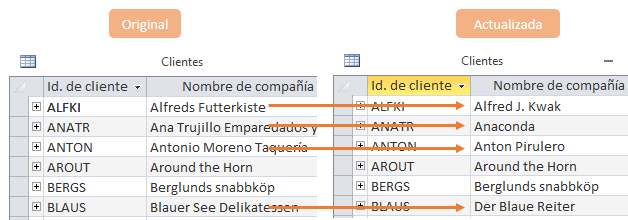
    Otro ejemplo actualizando la tabla Clientes de Neptuno.

    # Data frame act con los registros a actualizar
    IdCliente <- c("ALFKI", "BLAUS", "ANATR", "ANTON")
    NombreCompañía <- c("Alfred J. Kwak", "Der Blaue Reiter", 
                        "Anaconda","Anton Pirulero")
    act <- data.frame(IdCliente, NombreCompañía)
    
    # Actualización usando la clave principal IdCliente 
    sqlUpdate(canal, act, "Clientes", index = "IdCliente") 
    
      IdCliente     NombreCompañía
    1     ALFKI     Alfred J. Kwak
    2     ANATR           Anaconda
    3     ANTON     Anton Pirulero
    4     AROUT    Around the Horn
    5     BERGS Berglunds snabbköp
    6     BLAUS   Der Blaue Reiter 
    

    Eliminación de tablas

    Para eliminar tablas o consultas de la base de datos empleamos la función sqlDrop. Cuidado pues la acción es irreversible.

    sqlDrop(channel = canal, "women")
    

    Referencias

    2014-11-16

    Función scan en R: manualmente y desde el portapapeles

    Title La función scan nos permite tanto introducir datos directamente en la consola como desde el portapapeles o desde un fichero. En esta entrada trataremos de los dos primeros casos Es necesario especificar el tipo de objeto que importamos: numérico, carácter, complejo o lógico. Por defecto es numérico. Si los datos leídos no corresponden al tipo, ya sea por defecto o especificado a través de what, se genera un mensaje de error. Por ello diferenciaremos números, caracteres o una mezcla de ambos.

    La función scan funciona con datos copiados de columnas desde HTML, Excel o desde Access. Si queremos copiar desde una fila, podemos transponerla previamente.

    Números

    1. Seleccionamos y copiamos los datos que queremos introducir en R. En nuestro caso desde Excel.

    2. Ejecutamos el siguiente código en la consola.

    x <- scan(dec = ",")
    
    Especificamos el separador decimal coma pues por defecto es el punto y generaría un error.

    3. En la consola aparecerá

     x <- scan(dec = ",")
    1:
    
    4. Presionamos Ctrl+V o bien botón secundario del ratón y seleccionamos pegar (paste).

    > x <- scan(dec = ",")
    1: 168,2624113
    2: 205,9148936
    3: 210
    4: 212,3758865
    5: 215,9361702
    6: 222,9929078
    7: 230
    8: 231,3404255
    9: 234,7588652
    10: 240,893617
    11: 
    Read 10 items
    
    De esta manera habremos creado un vector numérico. Podemos comprobarlo y la suma de 2.172,47 que nos daba en Excel.

    str(x)

    num [1:10] 168 206 210 212 216 ...
    
    sum(x)

     [1] 2172.475
    

    Caracteres

    1. Seleccionamos y copiamos los datos de la columna que queremos introducir en R. En nuestro caso desde Excel, pero también se puede desde Access.

    2. Ejecutamos el siguiente código en la consola.

    x <- scan(what = character()) # Alternativa 1
    x <- scan(what = "") # Alternativa 2
    
    Especificamos el tipo de datos que leerá, caracteres en este caso.

    3. En la consola aparecerá

     > x <- scan(what = character())
    1:
    
    4. Presionamos Ctrl+V o bien botón secundario del ratón y seleccionamos pegar (paste).

    > x <- scan(what = character())
    1: a
    2: b
    3: c
    4: d
    5: e
    6: f
    7: g
    8: h
    9: i
    10: j
    11: 
    Read 10 items
    
    De esta manera habremos creado un vector de caracteres. Podemos comprobarlo con:

    str(x)

    chr [1:10] "a" "b" "c" "d" "e" "f" "g" "h" "i" "j"
    

    Números y caracteres

    En este caso podríamos emplear una lista especificando los tipos para cada ítem.

    x <- scan(what = list("", 0, 0, "", "", 0, "", "", "", "")) # Lista
    
    > x <- scan(what = list("", 0, 0, "", "", 0, "", "", "", ""))
    1: a
    1: 1
    1: 2
    1: d
    1: e
    1: 10
    1: g
    1: h
    1: i
    1: j
    2: 
    Read 1 record
    
    str(x)
    
    List of 10
     $ : chr "a"
     $ : num 1
     $ : num 2
     $ : chr "d"
     $ : chr "e"
     $ : num 10
     $ : chr "g"
     $ : chr "h"
     $ : chr "i"
     $ : chr "j"
    
    O bien leer todos como caracteres y manipularlos posteriormente:

    x <- scan(what = "") # Como caracteres
    

    Delimitador de campos

    Si tratamos de leer números o caracteres con espacios en blanco introducimos el argumento sep para que tratar como delimitador el salto de línea y no el espacio en blanco. De esta manera cada fila será un ítem.

    # Para números
    x <- scan(sep = "\n")
    
     x <- scan(sep = "\n")
    1: 1 2 4
    2: 55 3
    3: 88      7
    4: 
    Read 3 items
    
    # Para texto
    x <- scan(what = "", sep = "\n")
    
    > x <- scan(what = "", sep = "\n")
    1: APPLIANCES/DEVICES
    2: BABY CARE
    3: BATH & SHOWER
    4: 
    Read 3 items
    

    Saltar la primera línea

    Por ejemplo, si copiamos el encabezado de la columna y queremos eliminarlo, en nuestro ejemplo Etiquetas de fila. Como estamos pegando directamente desde el portapapeles, aunque especifiquemos el argumento skip = 1, importará la primera línea. Por ello, utilizamos esta alternativa.

    x <- scan(what = "", sep = "\n") # Importamos como antes
    
     > x <- scan(what = "", sep = "\n")
    1: Etiquetas de fila
    2: APPLIANCES/DEVICES
    3: BABY CARE
    4: BATH & SHOWER
    5: BODY CARE
    6: BOOTS
    7: CASUAL
    8: 
    Read 7 items
    
    x <- x[-1] # Eliminamos primer elemento del vector
    data.frame(x)
    
                       x
    1 APPLIANCES/DEVICES
    2          BABY CARE
    3      BATH & SHOWER
    4          BODY CARE
    5              BOOTS
    6             CASUAL
    

    Entrada manual en la consola

    En lugar de pegar el contenido, escribimos en la consola.

    2014-11-01

    Importar datos desde la web a Excel

    Title Excel nos permite importar datos actualizables de una página web, como por ejemplo cotizaciones, tipos de cambio, o datos financieros. Después, podremos analizarlos o emplearlos en nuestros cálculos. En esta entrada vamos a importar las cotizaciones de las acciones del IBEX 35, el principal índice bursátil de referencia de la bolsa española.

    Obtener datos externos

    1. En la ficha Datos, en el grupo Obtener datos externos, hacemos clic en Desde Web.
    2. En el cuadro de diálogo Nueva consulta Web, escribimos o pegamos la dirección URL de la página Web deseada.
    3. Clic en Ir.
    4. Clic en Importar.
    5. En el cuadro de diálogo Importar datos seleccionamos el destino y clic en Aceptar.

    Editar propiedades

    Es posible que necesitemos modificar las propiedades de una consulta. Por ejemplo, si ajustamos el ancho de las columnas y queremos evitar Excel cambie de nuevo el ancho cada vez que actualicemos la consulta.

    1. Clic sobre una celda que pertenezca a la consulta.
    2. En la ficha Datos, en el grupo Conexiones, hacemos clic en Propiedades.
    3. Modificamos las opciones oportunas. En este ejemplo, desmarcamos la selección de Ajustar el ancho de la columna.
    4. Clic en Aceptar.

    Creamos nuestras tablas

    La consulta web anterior la dejamos separada en una hoja de datos. En otra hoja vinculamos las celdas con la hoja de datos y las formateamos. Incluimos formato condicional para mostrar las subidas y bajadas en verde o rojo. Empleamos el tipo de fuente Wingdings para crear las flechas: é (hacia arriba) y ê (hacia abajo).

    Resultado final

    Referencias:
    Obtener datos externos de una página web
    Nube de datos