Mostrando entradas con la etiqueta RStudio. Mostrar todas las entradas

2020-01-19

Actualizar R usando RStudio

Problema

Queremos actualizar R usando RStudio.

Solución

  1. Instalamos el paquete installr
  2. install.packages("installr")
    
  3. Ejecutamos el siguiente código.
  4. library(installr)
    updateR()
    
  5. Primero comprobará si tenemos la última versión. Después diferentes ventanas de diálogo nos guiarán a lo largo del proceso de instalación, ofreciéndonos la opción de copiar los paquetes a la nueva ubicación.
  6. Finalmente tendremos que seleccionar esta última versión instalada en Tools > Global Options > General > R version.

Updating R using RStudio

Problem

We want to update R using RStudio.

Solution

  1. We install the package installr
  2. install.packages("installr")
    
  3. We run the following code:
  4. library(installr)
    updateR()
    
  5. First, it will check if you have the latest version. You will be prompted with multiple dialog boxes guiding you through the process. It will download the installer and you will have the option to copy the packages to the new location.
  6. Finally, you can select the latest R version in Tools > Global Options > General > R version.

2017-05-22

Crear diagramas de dispersión dinámicos con manipulate en R

Problema

El paquete manipulate nos permite modificar gráficos interactivamente en RStudio mediante controles deslizantes, selectores, casillas y botones. En este ejemplo, crearemos un diagrama de dispersión en el que podremos seleccionar dinámicamente las columnas del data frame a representar en cada eje.

Solución

  • Creamos la función
  • Dentro de plot utilizamos los argumentos de cada eje seleccionado: xaxis y yaxis. Usamos controles deslizantes (sliders) para manipular el gráfico. Fijamos los valores iniciales en 1 y 2.

    library(manipulate)
    scatterplot <- function(dataset){
      vars <- as.list(names(dataset))
      name <- sys.call()[[2]]
    manipulate(
      plot(dataset[, xaxis] ~ dataset[, yaxis], 
           xlab = colnames(dataset)[xaxis],
           ylab = colnames(dataset)[yaxis], 
           main = as.character(name)),   
      xaxis = slider(1, as.numeric(dim(dataset)[2]), initial = 1), 
      yaxis = slider(1, as.numeric(dim(dataset)[2]), initial = 2)  
      )
    }
    
  • Indicamos data frame a representar
  • scatterplot(mtcars)
    

Resultado

En los controles deslizantes aparecen las 11 columnas del data frame mtcars. Al seleccionar una columna en el control deslizante se actualizarán las datos representados, el título principal y los títulos de los ejes. Si la columna seleccionada no fuera numérica, no se representará un diagrama de dispersión.

Entradas relacionadas

Referencias

2017-04-16

Control de versiones con RStudio, Git y GitHub

Introducción

Control de versiones es un sistema que nos permite llevar un registro de los cambios en nuestro código y compartir los mismos con otros. Es una herramienta muy valiosa tanto para para trabajar en equipo como para trabajar individualmente, manteniendo nuestro código actualizado y accesible desde cualquier ordenador.

¿Por qué usar control de versiones, Git y GitHub?

  • Permite trabajar simultáneamente con el mismo fichero, evitando sobreescribir cambios, guardando un registro de los mismos, y combinándolos automáticamente, mostrando los conflictos entre las diferentes versiones.
  • Evitar errores y pérdidas accidentales ya que permite revisar el historial de cambios y restaurar versiones anteriores.
  • Facilita compartir nuestro código y acceder al mismo desde cualquier ordenador, sin necesidad de emails o de sistemas de almacenamientos de archivos no pensados para la edición de código.
  • Git y GitHub son dos de las herramientas más populares de control versiones. Esto facilita poder encontrar más fácilmente soluciones en StackOverflow u otros foros a los problemas que puedan surgirnos. RStudio también permite con otro sistema de control de versiones: Subversion.

Inconvenientes

  • La curva de aprendidaje es empinada y puede ser frustrante al principio.
  • Aprender la terminología y sintáxis.
Por suerte, ser capaz de configurar un control de versiones con RStudio y aprovecharnos de las funcionalidades más básicas es muy sencillo.

Configuración

  1. Instala Git
  2. Configuramos Git. Abrimos Git Bash o Git CMD e indicamos nuestro nombre y cuenta de correo electrónico:
  3. git config --global user.name "Nombre"
    git config --global user.email "Dirección de correo electrónico"
    # Para comprobar la configuración
    git config --global --list 
    
  4. Configuramos RStudio. Clic en Tools. En la sección Git/SVN marcamos la opción de Enable version control interface for RStudio projects. En Git executable indicamos la ruta del ejecutable, en el caso de que tras instalar Git y reiniciar RStudio no aparezca.
  5. Abrimos una cuenta gratuita en GitHub
  6. Creamos un repositorio en GitHub.

Clonar un repositorio de GitHub

Crearemos una copia de un repositorio de GitHub en nuestro ordenador.

  1. Clic en File y en New Project, Version Control y Git.
  2. Rellenamos los siguientes 3 campos:
    • Repository URL: la dirección en GitHub del repositorio a clonar.
    • Project directory name: por defecto tomará el nombre del repositorio en GitHub.
    • Create project as subdirectory of: creará por defecto una carpeta con el nombre del proyecto en el directorio de trabajo.
  3. Clic en Create Project

Gestión básica de un proyecto

Una vez creado un proyecto, podemos copiar o guardar scripts en la carpeta creada anteriormente (por defecto una carpeta dentro del directorio de trabajo actual).

Hay 3 secciones dentro de RStudio

  1. El panel git, en la esquina superior derecha, muesta los ficheros cambiados e incluye los botones más importantes de los comandos de Git.
  2. El menú desplegable git, disponible en la barra de herramientas, con los comandos Git, GitHub y otra serie de acciones aplicables al fichero actual:
  3. Panel con los ficheros y subcarpetas dentro del proyecto.

Revisar cambios

En el panel de Git podemos examinar los cambios realizados. Los iconos indican si los ficheros han sido:

  • Modificados - Se ha cambiado su contenido.
  • Sin seguimiento (Untracked) - Ficheros añadidos detectados por Git.
  • Borrados (Deleted) - Ficheros borrados.
Para conocer más detalles de los cambios de un fichero, clic en Diff en el panel Git o en el menú desplegable Git en la barra de herramientas. Después clic en el fichero deseado.

En el menú emergente los colores nos ayudan a localizar el texto añadido en verde, el texto eliminado, en rojo y en blanco sin cambios. Las columnas de números señalan la ubicación del código: a la izquierda en la antigua versión, y a la derecha en la nueva.

Guardar cambios

Para guardar los cambios utilizamos Commit que confirma los cambios realizados.
  1. Guardamos el documento actual en RStudio: clic en Save o bien Ctrl + S.
  2. Abrimos el menú emergente, el mismo de la sección anterior: clic en Commit o Ctrl + Alt + M
  3. Seleccionamos los archivos deseados, Ctrl + A para seleccionar todos, y marcamos la casilla de verificación Staged. Cambiará el icono en la columna Status.
  4. Escribimos un mensaje en la sección Commit message, describiendo los cambios realizados. Es obligatorio.
  5. Clic en el botón Commit.

Sincronizar los cambios con GitHub

Hasta ahora hemos trabajado localmente en nuestro ordenador. Para subir los cambios a GitHub: presionamos Push en el panel Git. Nos informará de si el cambio fue realizado con éxito, o del motivo del error.

Si por el contrario, hemos hecho cambios desde otro ordenador y queremos cerciorarnos de que tenemos la última copia guardada en GitHub en presionaremos Pull.

Entradas relacionadas

Referencias

2017-03-31

Buscar cadena de texto en todos los ficheros de una carpeta con RStudio

Problema

Necesitamos identificar una cadena de texto en algunos de nuestros R scripts. Por ejemplo: un paquete, función o nombre de in objeto. Con Find dentro del menú Edit solamente podemos encontrar las ocurrencias dentro del R script activo.

Solución

  1. Utilizamos la opción Find in Files dentro de menú Edit: Ctrl + Mayús + F.
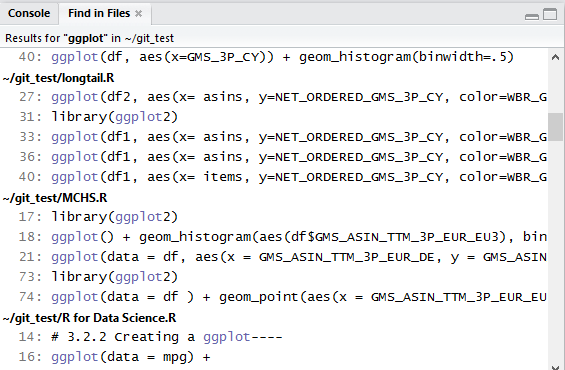
  2. En el menú emergente tecleamos la cadena de búsqueda (ggplot en nuestro ejemplo) y podemos seleccionar:

    - Que distinga entre mayúculas y minúsculas.
    - Usar expresiones regulares (regular expressions o regex).
    - La carpeta de búsqueda.
    - Tipo de fichero de búsqueda: todos los ficheros, R source files, R Scripts o tipo de fichero personalizado.

  3. Presionamos Find
  4. En los resultados de búsqueda encontraremos
  5. - En negrita la ruta del fichero.
    - El número de línea donde se encuentra la cadena de búsqueda.
    - Resaltada dentro de la línea la cadena de búsqueda.

  6. Doble clic en cualquiera de las líneas abrirá el fichero correspondiente, y situará el cursor al comienzo de la línea seleccionada.

Entradas relacionadas

2016-05-28

Filtrar filas de un data frame en función de múltiples condiciones en R

Title

Problema

Queremos filtrar el siguiente data frame, conservando aquellas filas que contengan el valor 123 o 321.

  Index odx1 odx2 odx3 odx4 odx5
1     1  123    0    0    0    0
2     2    0  321    0    0    0
3     3    0    0    0  123    0
4     4    0  321    0    0    0
5     5    0    0    0    0    0

  • Datos originales
  • df <- structure(list(Index = 1:5, odx1 = c(123L, 0L, 0L, 0L, 0L), odx2 = c(0L, 
    321L, 0L, 321L, 0L), odx3 = c(0L, 0L, 0L, 0L, 0L), odx4 = c(0L, 
    0L, 123L, 0L, 0L), odx5 = c(0L, 0L, 0L, 0L, 0L)), .Names = c("Index", 
    "odx1", "odx2", "odx3", "odx4", "odx5"), class = "data.frame", row.names = c(NA, 
    -5L))
    

    Solución

  • Paquete base
  • df[apply(df, 1, function(x) {any(x == 123| x == 321)}),]
    
  • Paquete dplyr
  • library(dplyr)
    filter(df, rowSums(mutate_each(df, funs(. %in% c(123, 321)))) >= 1L)
    
    Con mutate creamos una matriz de valores lógicos que evaluamos con rowSums.

    mutate_each(df, funs(. %in% c(123, 321)))
      Index odx1 odx2 odx3 odx4 odx5
    1     1  123    0    0    0    0
    2     2    0  321    0    0    0
    3     3    0    0    0  123    0
    4     4    0  321    0    0    0
    

    Referencias

    Nube de datos