2013-12-29

Usando RStudio por primera vez

Una vez instalado R y RStudio, es hora de abrir RStudio:


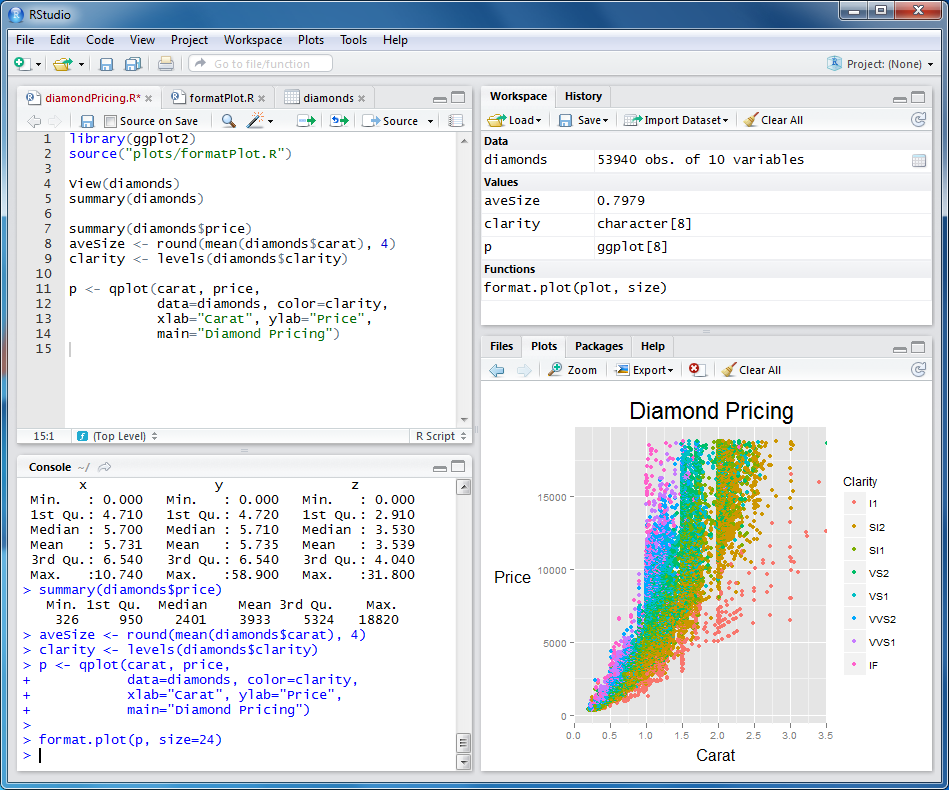
La interfaz está dividida en 4 ventanas que explicamos muy simplificadamente en la imagen anterior. Se puede tanto minimizar las ventanas como modificar su tamaño. Si no apareciera la ventana de la esquina superior izquierda, creamos un nuevo R script: File, New y clic sobre R Script o Ctrl+Mayús+N

Tres atajos muy útiles para comenzar son:

Ctrl+1 - Mueve el cursor al editor del código
Ctrl+2 - Mueve el cursor a la consola
Ctrl+L - Limpia la consola

Una vez en el editor de código podemos escribir nuestro código:

# - Delante del texto, para introducir comentarios
Ctrl+Mayús+C - Convierte las líneas seleccionadas en comentarios.
Ctrl+Entrar - Para ejecutar el código seleccionado en la consola.

RStudio ofrece la opción de completar automáticamente el código presionando el tabulador. Tanto en el editor de código como en la consola. También muestra argumentos de una función y completa el nombre de un objeto que hayamos creado previamente.

En el ejemplo anterior escribimos read, presionamos tabulador y nos sugiere funciones que comienzan con esas letras. Una vez seleccionada una función y tras abrir paréntesis, presionamos tabulador y nos mostrará los argumentos de dicha función.

Aprendiendo más


Como en la mayoría de los programas hay muchas maneras de realizar la misma acción: menús desplegables, botones y atajos (indicados en las dos maneras anteriores). Por ejemplo, si abrimos el menú desplegable View ,vemos comandos adicionales a los mencionados previamente, para navegar en RStudio. Y a la derecha indica el método abreviado mediante teclas.


Finalmente, para familiarizarnos con el programa, es recomendable leer las preguntas más frecuentes,  la documentación, y explorar la barra menú con sus desplegables. También es buena idea situarnos sobre un botón para que el texto de ayuda nos aclare su utilidad.

Hay un exhaustivo listado de atajos disponible aquí. En sucesivas entradas exploraremos más opciones de RStudio para mejorar nuestra productividad.

2013-12-19

Eliminar múltiples tablas de errores de importación en Access

Title Es frecuente que al importar ficheros, Access cree nuevas tablas con los errores de importación (tabla_ErroresDeImportación). Tres opciones para eliminarlas son:

1. Si es una importación puntual lo lógico es eliminar dicha tabla manualmente.

2. Si es un procedimiento que ejecutamos frecuentemente, sería recomendable incluir dentro del código de importación una instrucción que elimine dicha tabla, especificando el nombre de la misma:

DoCmd.RunSQL "DROP TABLE [tabla_ErroresDeImportación]"
3. Si en nuestro proceso de importación de ficheros se generaran varias tablas de errores, podríamos adaptar este código y copiarlo en un módulo. En este caso, nuestro código elimina aquellas tablas que contengan la palabra errores:

Sub EliminarTblsErroresImport()
Dim db As DAO.Database, t As DAO.TableDef, i As Integer
   Set db = CurrentDb()
      For i = db.TableDefs.Count - 1 To 0 Step -1
         Set t = db.TableDefs(i)
         If t.Name Like "*errores*" Then
            db.TableDefs.Delete t.Name
         End If
      Next i
   db.Close
End Sub
Podemos asociar el código anterior a un botón en un formulario que elimine todas esas tablas cuando deseemos. También utilizar el método de llamada para ejecutarlo desde nuestra subrutina de importación

Call EliminarTblsErroresImport
Las ventajas de esta tercera opción son:
  • Flexibilidad: no es necesario escribir el nombre exacto de la tabla de errores generada. Solo especificar una palabra que siempre incluirán dichas tablas: errores.
  • Más potente: elimina tantas tablas como errores generados.
  • Extensibilidad: podemos llamar dicha subrutina desde cualquier módulo y emplearla en cualquier base de datos Access.

Es necesario tener en referencias disponibles para Ms Access 2007 y 2010 Microsoft Office 12.0 Access database engine Object Library. En Ms Access 2003 Microsoft DAO 3.6 Object Library.

2013-12-13

Sistemas de ecuaciones lineales en Excel

Podemos usar Excel para resolver fácilmente sistemas de ecuaciones lineales. Tomemos el siguiente ejemplo:

2x + 3y + 3z = 20
  x + 4y + 3z = 15
5x + 3y + 4z = 30

1.1. Representamos el sistema con matrices, A*x = b:


1.2. Multiplicamos cada lado de la ecuación por la matriz inversa, A-1 *A * x = b*A-1  -> x = b*A-1 :


Empleamos la fórmula matricial MINVERSA. Selecciona el rango, inserta la fórmula y presiona Ctrl+Mayús+Entrar.

1.3. El paso final es multiplicar ambas matrices, x = b*A-1:


Empleamos la fórmula matricial MMULT. Selecciona el rango, inserta la fórmula y presiona Ctrl+Mayús+Entrar.

2. En un único paso:


Anidamos las dos funciones anteriores.

-Notas:
Es necesario que la matriz sea cuadrada y que tenga inversa. Una matriz es invertible si su determinante es distinto de cero. Podemos comprobar previamente si una matriz es invertible usando la función MDETERM:
 

Entradas relacionadas:

2013-12-06

Instalación de R y RStudio

Instalación de R

En esta entrada vamos a mostrar como instalar tanto R como RStudio.

R es un lenguaje y entorno de programación para análisis estadístico y gráfico. Está disponible en las siguientes plataformas: Linux, Mac OS y Windows. Así como en versiones de 32 y 64 bits. Las principales ventajas respecto a otros programas son:

  • Es gratuito, se puede instalar en cualquier ordenador y para cualquier plataforma, sin pagar ningún tipo de licencia.
  • Es un programa de código abierto susceptible de ser mantenido y mejorado continuamente por una comunidad muy activa e implicada.
  • Fruto en parte de las dos anteriores características, hay un ingente material disponible en Internet. Tanto de ayuda, como una extensa variedad de funciones, paquetes y métodos estadísticos desarrollados por miles de contribuidores.
  • Sus inmensas capacidades gráficas.

Para una información más exhaustiva en español consulta Introducción a R.

RStudio es una interfaz gráfica para R. Nos facilitará notablemente el trabajo con R. Es necesario tener instalado previamente R. Es gratuita, de código abierto y también está disponible para las plataformas anteriormente mencionadas, así como en un servidor web. Desde RStudio también podremos controlar si usamos la versión 32 o 64 bits en el caso de que tengamos ambas instaladas.

Instalación de R

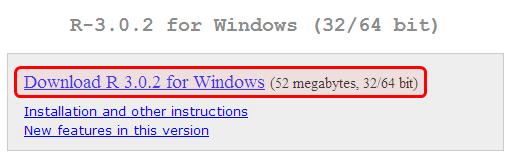
En cran.r-project.org elige la plataforma para tu sistema. Para Windows haz clic aquí y descarga el instalador.

Tras descargarlo lo ejecutamos y seguimos los pasos del proceso de instalación. En el paso de instalación Select components nos dejará instalar las versiones de 32 o 64 bits. Lo más recomendable, si quieres instalar la versión de 64 bits, es instalar también la de 32 bits. Por si algún paquete (como el RODBC) que necesites usar no es compatible con la versión de 64-bits. Desde RStudio podremos controlar si usamos la versión 32 o 64 bits de R en el caso de que tengamos ambas instaladas.

Instalación de RStudio

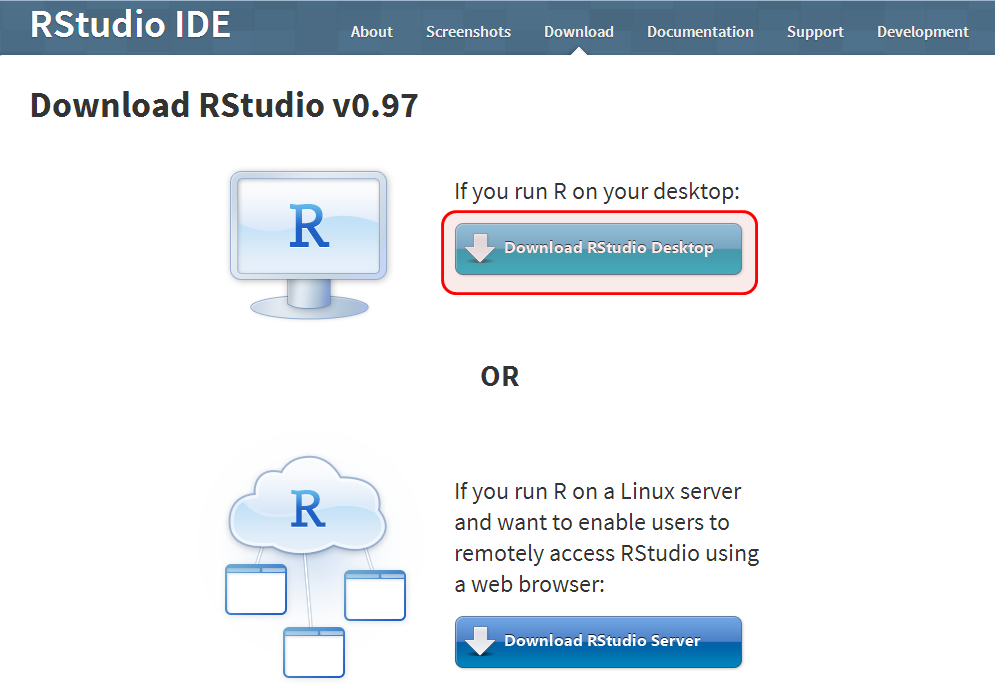
Tras instalar R, descargamos el instalador de RStudio haciendo clic en Download RStudio Desktop.

Elegimos nuestra plataforma y seguimos los pasos del instalador. En el caso de que no dispongas permisos de administrador se pueden descargar los archivos binarios de RStudio.

Tras instalarlo, clic sobre el icono de Rstudio para abrir el programa:

2013-12-04

Números aleatorios de una lista o rango de opciones

Title En otras entradas hemos empleado los números aleatorios en repetidas ocasiones. En este caso, queremos generar números aleatorios de una lista o rango de opciones. Por ejemplo, elegir aleatoriamente un valor de la siguiente lista: 1, 3, 5, 7, 11.

Excel

Hay dos soluciones usadas frecuentemente en diversos foros:

1. Mediante una fórmula en la que introducimos la lista con los números a elegir.

=ELEGIR(ALEATORIO.ENTRE(1;5);1;3;5;7;11)
2. Usando un rango en lugar de teclear manualmente la lista dentro de la fórmula

=INDICE(A2:A6;ALEATORIO.ENTRE(1;5)) o 
=INDICE(A2:A6;ALEATORIO.ENTRE(1;CONTAR(A2:A6)))
F9 para generar otro nº aletorio
Podemos usar ambas fórmulas con una lista alfanumérica. Por ej.: Flaubert, Proust, Balzac, Montaigne, Racine.

1. Escribiendo la lista en el interior de la fórmula

=ELEGIR(ALEATORIO.ENTRE(1;5);"Flaubert";"Proust";"Balzac";"Montaigne";"Racine")
2. Usando un rango

=INDICE(E2:E6;ALEATORIO.ENTRE(1;5)) o 
=INDICE(E2:E6;ALEATORIO.ENTRE(1;CONTARA(E2:E6)))
F9 para generar otro nombre aleatorio

Access

En Access ya vimos cómo generar una muestra aleatoria. En este caso, creamos una tabla con los valores numéricos o de texto y extraemos una muestra de un sólo elemento: Con campo numérico en SQL:

SELECT TOP 1 TuTabla.*
FROM TuTabla
ORDER BY Rnd([campo numérico]);
Con campo de texto en SQL:

SELECT TOP 1 TuTabla.*
FROM TuTabla
ORDER BY Rnd(Len([campo de texto]));

Entradas relacionadas

2013-12-01

Gráfico de barras animado emulando Google Public Data Explorer - Parte 3 de 3

Finalizamos con los dos últimos pasos para elaborar un gráfico de barras animado emulando Google Public Data Explorer. Es importante señalar, que estos dos últimos pasos son independientes. Podemos optar por solamente uno de ellos o ambos. En anteriores entradas vimos:

1. Título del gráfico dinámico.
2. Formato personalizado del eje vertical.
3. Series ordenadas con los 10 primeros valores en orden descendente.
4. Control de número ActiveX para avanzar y retroceder en el tiempo.
5. Animación con código VBA asociada a dos botones para iniciar y detener la animación

4. Control de número ActiveX para avanzar y retroceder en el tiempo.

El penúltimo paso es insertar un control de número.

Una vez insertado, modificamos en el cuadro de diálogo Propiedades:

- LinkedCell - Celda vinculada al valor del control de número.
- Max - Valor máximo permitido. Fila donde está el primer país del último mes.
- Min -  Valor mínimo permitido. En este caso 1.
- SmallChange - Variación cada vez que se hace clic en la flecha de control de número. En este caso 30 pues es el número de filas necesarias para empezar en el siguiente mes.

Desactivamos el modo diseño y el cuadro de control estará listo para ser utilizado

5. Animación con código VBA asociada a dos botones para iniciar y detener la animación
Insertamos 4 formas para crear dos botones: play y stop. Dos rectángulos redondeados y en el interior un triángulo y un cuadrado;
A continuación, copiamos el siguiente código en un módulo.
Declare Sub Sleep Lib "kernel32" (ByVal dwMilliseconds As Long)
Public StopMacro As Boolean
Sub Iniciar()
    Dim i As Integer
    StopMacro = False
    For i = 1 To 10711 Step 30: ' Min, Max y SmallChange
    DoEvents
    If StopMacro = True Then Exit Sub
        Range("G5").Value = i   ' Celda vinculada
        Application.Calculate
        Sleep (1)   ' Velocidad de la animación
    Next
End Sub
Sub Parar()
    StopMacro = True
End Sub

He modificado el código de S Anand para incluir incrementos de 30 en cada iteración (Step 30), y la opción de detener la subrutina pulsando el botón de stop. Creamos una variable booleana pública llamada Stopmacro. El loop continua mientras dicha variable sea false. Al apretar el botón stop, le asignaremos a Stopmacro el valor true, deteniéndolo.

Asignamos a cada botón su macro correspondiente: Iniciar y Parar.
Ya tendremos lista la animación:

Entradas para construir un gráfico animado emulando Google Public Data Explorer:
1. Título del gráfico dinámico.
2. Formato personalizado del eje vertical.
3. Series ordenadas con los 10 primeros valores en orden descendente.
4. Control de número ActiveX para avanzar y retroceder en el tiempo.
5. Animación con código VBA asociada a dos botones para iniciar y detener la animación.

2013-11-28

Gráfico de barras animado emulando Google Public Data Explorer - Parte 2 de 3

Continuamos una entrada anterior con los pasos para elaborar un gráfico de barras animado emulando Google Public Data Explorer. En esta ocasión explicamos el tercer paso.

1. Título del gráfico dinámico.
2. Formato personalizado del eje vertical.
3. Series ordenadas con los 10 primeros valores en orden descendente.
4. Control de número ActiveX para avanzar y retroceder en el tiempo.
5. Animación con código VBA asociada a dos botones para iniciar y detener la animación

3. Series ordenadas con los 10 primeros valores en orden descendente.

Creamos la tabla dinámica y ordenamos el campo GEO (países) en orden descendente por la suma del número de Value (desempleados). Clic con el botón secundario sobre GEO, Ordenar, Más opciones de ordenación . Allí, clic sobre Descendente y elegimos Sum of value.

Una vez ordenada la tabla dinámica necesitamos crear una tabla, con los 10 primeros países por mes, que será el origen de datos de nuestro gráfico. También necesitamos una celda que será el argumento número de fila de la función índice para encontrar los 10 primeros países de cada mes. Esa celda estará vinculada al control de número con el que incrementar o disminuir su valor.

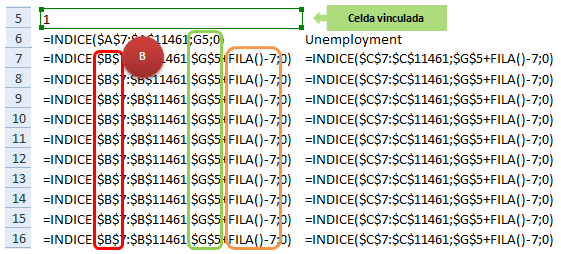
Si mostramos las fórmulas de la hoja (Alt + º):


Empleamos la fórmula INDICE para obtener los países y el nº de desempleados:


 En el argumento Matriz seleccionamos la columna B de la tabla dinámica con los nombres de países. En el argumento Núm_fila la celda vinculada al cuadro de número. Le añadimos FILA() - 7 para incrementar una fila más al arrastrar la fórmula hacia abajo. El argumento Núm_columna lo dejamos a 0, pues queremos que devuelva la columna B. Hacemos exactamente lo mismo para el nº de desempleados, cambiando la columna B por la C.

Entradas para construir un gráfico animado emulando Google Public Data Explorer:
1. Título del gráfico dinámico.
2. Formato personalizado del eje vertical.
3. Series ordenadas con los 10 primeros valores en orden descendente.
4. Control de número ActiveX para avanzar y retroceder en el tiempo.
5. Animación con código VBA asociada a dos botones para iniciar y detener la animación

2013-11-20

Proteger y desproteger hojas mediante VBA

En Excel no es posible proteger más de una hoja a la vez. Es necesario ir una a una. En el grupo Cambios de la ficha Revisar, clic en Proteger hoja.
No obstante, podemos emplear VBA para proteger varias hojas de un libro, en este caso todas:
Sub ProtegerHojas()
Dim i As Integer
    For i = 1 To Sheets.Count
        Sheets(i).Protect Password:="Contraseña"
    Next i
End Sub
Sub DesprotegerHojas()
Dim i As Integer
    For i = 1 To Sheets.Count
        Sheets(i).Unprotect Password:="Contraseña"
    Next i
End Sub
Otra opción, para evitar la contraseña escrita en el código, es usar un cuadro de entrada donde escribiremos la contraseña deseada. En caso de dejarse en blanco, protegerá las hojas sin contraseña.
Sub ProtegerHojas2()
Dim i As Integer, contr As String
contr = InputBox("Contraseña para proteger las hojas")
    For i = 1 To Sheets.Count
        Sheets(i).Protect Password:=contr
    Next i
End Sub
Sub DesprotegerHojas2()
Dim i As Integer, contr As String
contr = InputBox("Contraseña para desproteger las hojas")
    For i = 1 To Sheets.Count
        Sheets(i).Unprotect Password:=contr
    Next i
End Sub

2013-11-15

Mostrar u ocultar formas en Excel mediante VBA

En una entrada anterior vimos como mediante el panel de selección podemos cambiar el nombre, ordenar, mostrar, ocultar y seleccionar varios objetos. ↓ Cómo acceder al panel de selección

Una alternativa a mostrar u ocultar objetos manualmente mediante el panel de selección, es usar VBA. Para ilustrarlo con sencillo ejemplo, hemos creado un semáforo cuyo color cambia en función de la selección en un cuadro combinado (verde, ámbar o rojo).
1. Creamos tres círculos del mismo tamaño. Para dibujar un círculo, hacemos clic en elipse, luego en el lugar donde deseemos iniciar el círculo. Para que la forma sea un círculo, mantenemos presionada la tecla MAYÚS mientras dibujamos la forma. A continuación les aplicamos el color de relleno correspondiente y alineamos vertical y horizontalmente.

Es esencial que asignemos a las formas los nombres que usaremos en el código del paso 3 (Shapes: verde, rojo y ambar). Mediante el panel de selección, doble clic sobre el nombre del objeto y tecleamos el nombre escogido. También seleccionando el objeto y en el cuadro de nombres escribimos el nuevo nombre.


2. Insertamos un cuadro combinado (control ActiveX). En propiedades, en ListFillRange le indicamos el rango utilizado para rellenar la lista (Verde, Rojo y Ámbar). Los nombres del rango deben de coincidir con los valores asignados a Case en el código siguiente.

3. Asignamos código al cuadro combinado, haciendo clic en Ver código.

Private Sub ComboBox1_Change()
ActiveSheet.Shapes.Range(Array("verde", "rojo", "ambar")).Visible = False
Select Case ComboBox1.Value
    Case "Verde"
        ActiveSheet.Shapes("verde").Visible = True
    Case "Rojo"
        ActiveSheet.Shapes("rojo").Visible = True
    Case Else
        ActiveSheet.Shapes("ambar").Visible = True
    End Select    
End Sub

El código oculta las tres formas y muestra la forma correspondiente en función del valor del cuadro combinado (Verde, Rojo y Ámbar).

4. Desactivamos el modo diseño y el semáforo estará listo para cambiar según el color seleccionado en el cuadro combinado.

El objetivo no es en modo alguno dificultar lo que sencillamente podemos lograr utilizando un conjunto de iconos aplicando el formato condicional. Es un ejemplo muy simple pero puede servir como punto de partida para empezar a manipular formas y objetos mediante VBA.

Cómo acceder al panel de selección En la ficha Inicio, en el grupo Modificar, haga clic en Buscar y seleccionar y clic en Panel de selección. O bien clic sobre la forma u objeto, Herramientas de dibujo, y en el grupo Organizar clic en Panel de selección.

2013-11-11

Limpiar celdas aparentemente en blanco en Excel

En algunos hojas de Excel nos encontramos con celdas que están aparentemente vacías, pero que realmente no lo están. De acuerdo con la documentación:

Este comportamiento puede producirse cuando la celda contiene una cadena de longitud cero. Una cadena de longitud cero puede ser consecuencia de las condiciones siguientes:
  • Una fórmula.
  • Una operación de copiar y pegar.
  • Una celda que contiene una cadena de longitud cero se importa desde una base de datos que admite cadenas de longitud cero y que contiene cadenas de longitud cero.

Para identificar estas celdas, empleamos la fórmula ESBLANCO. Y devolverá FALSO cuando la celda no esté vacía. Como se puede observar, a pesar de estar en blanco, la fórmula devuelve FALSO.


Una vez identificadas, para borrar su contenido disponemos de varias alternativas:

1. En Buscar y reemplazar, dejamos Buscar: vacío y en Reemplazar con: 0. Presionamos Reemplazar todos.


El resultado sería:

2. Mediante código VBA. Es necesario seleccionar el rango que deseamos limpiar antes de ejecutar el código. En lugar de ceros, como con el método anterior, dejaría las celdas en blanco.

-La solución proporcionada por galileogali es:
Option Explicit
Sub limpiar() 
Dim rng As Range, celRng As Range 
Set rng = Selection
For Each celRng In rng 
    If celRng = Empty Then 
        celRng.ClearContents 
    End If 
Next celRng 
End Sub

-Otra solución propuesta por glh es:
Option Explicit 
Sub find_newlines()
Dim c As Object
Dim firstAddress As String
With Selection
        Set c = .Find("", LookIn:=xlValues, LookAt:=xlWhole)
        If Not c Is Nothing Then
            firstAddress = c.Address
            Do
                c.Value = ""
                Set c = .FindNext(c)
                If c Is Nothing Then Exit Do
            Loop While c.Address <> firstAddress
        End If
    End With
End Sub
Nube de datos